E-Fatura Ayarları
E-Fatura için yapılması gereken ayarlar aşağıdaki gibidir.
1- E-Fatura oluşturulmadan önce yapılması gereken ön ayarlar nelerdir ?
2- E-Fatura tasarımları sunucunuza nasıl yüklenir ?
3- E-Fatura açıklamalarına net yazı ile tutar değeri nasıl eklenir ?
4- E-Fatura satır alanında stok kart kodunu nasıl görüntüleyebilirim ?
5- E-Faturalarımız için numara şablonunu nasıl oluşturabiliriz ?
6- E-Fatura mükellefi olan müşterilerin ön tanımlı senaryo bilgisi nasıl eklenir ?
1- E-Fatura oluşturulmadan önce yapılması gereken ön ayarlar nelerdir?
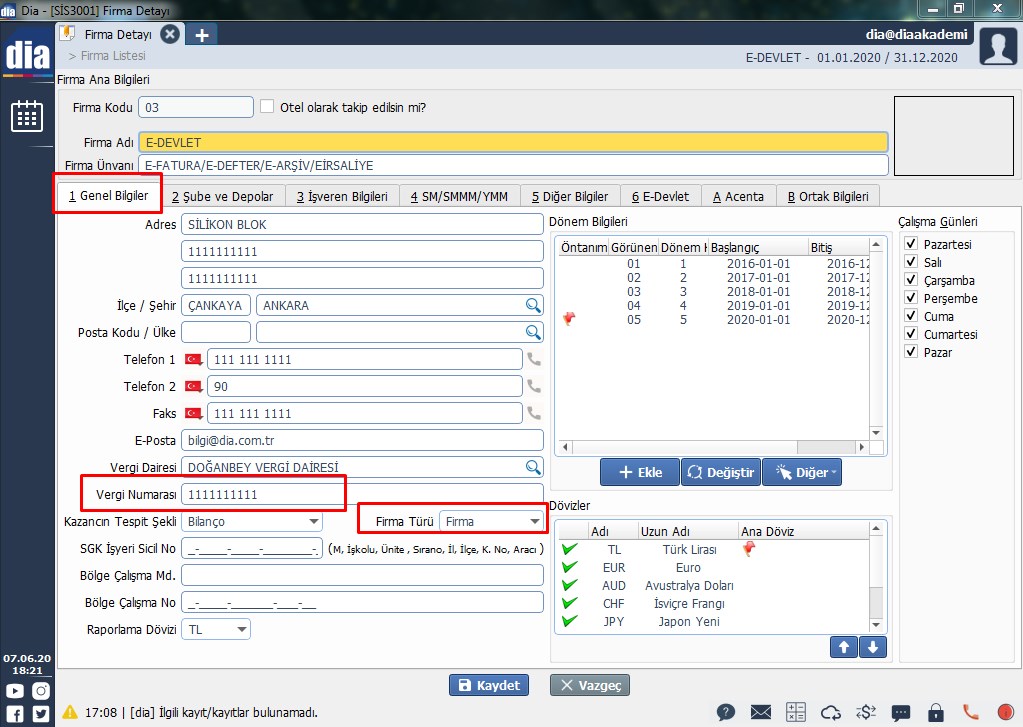
Firmalar, <sis3000> liste ekranında e-Fatura entegrasyonu yapılacak kaydı seçip [F5] Değiştir butonuna basarak işlem başlatılır. Genel Bilgiler üst menüsünde bulunan Firma Türü kısmında Firma seçilen kayıtlar için Vergi Numarası alanının doldurulması zorunludur. Vergi numarası, 10 karakter uzunluğunda olmalı ve karakterler arasında boşluk, tire gibi işaretler kullanılmamalıdır. Aşağıda örnek verilmiştir.
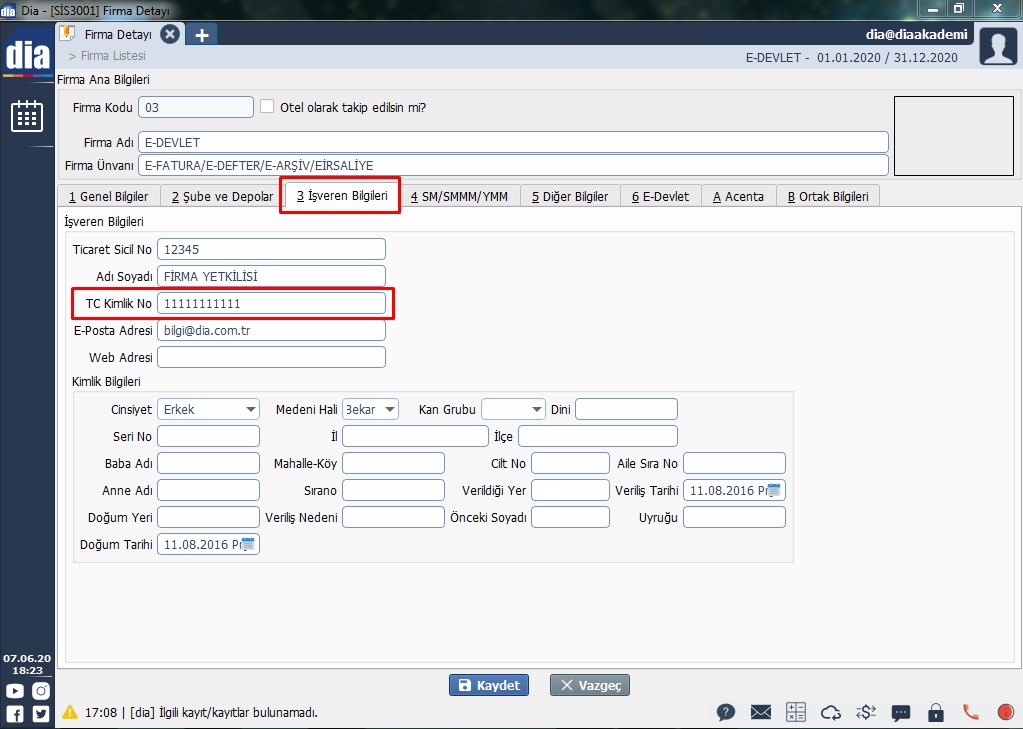
Firmalar, liste ekranında e-Fatura entegrasyonu yapılacak kaydı seçerek [F5] Değiştir butonuna basar. İşveren Bilgileri üst menüsünde, Firma Türü olarak Şahıs seçilen kayıtlar için T.C. Kimlik No alanının doldurulması zorunludur. Bu alan 11 karakterden oluşmalı ve karakterler arasında boşluk, tire gibi işaretler kullanılmamalıdır. Aşağıda örnek gösterilmiştir.
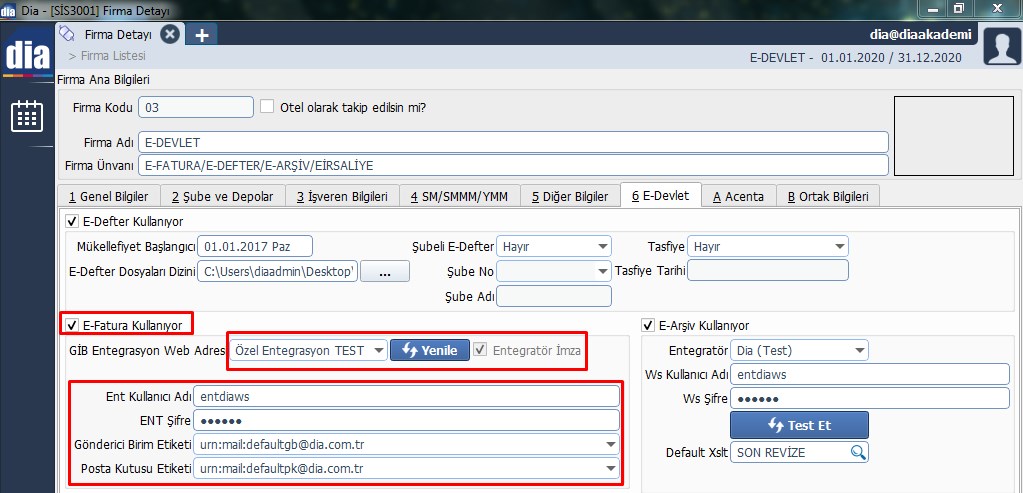
Firmalar, liste ekranında e-Fatura entegrasyonu yapılacak kaydı seçip [F5] Değiştir butonuna basarak işlem başlatılır. E-Devlet üst menüsünde bulunan E-Fatura Kullanıyor seçeneği işaretlenir. GİB Entegrasyon Web Adresi alanına Özel Entegrasyon CANLI seçeneği girilir ve ardından Ent Kullanıcı adı ile ENT Şifre bilgileri doldurulup Yenile butonuna basılır. Bu adımlardan sonra Gönderici Birim Etiketi ve Posta Kutusu Etiketi alanları otomatik olarak belirecektir. İşlemi tamamlamak için [F2] Kaydet butonuna basarak kaydetmelisiniz. Aşağıda örnek gösterilmiştir.
NOT: Kullanıcı bilgileriniz tarafınıza e-mail ile gönderilecektir.
DİA’yı denemek ya da DİA ile ilgili bilgi almak için hemen formu doldurun!

2- E-Fatura tasarımları sunucunuza nasıl yüklenir?
Size iletilen .XSLT uzantılı dosyayı, e-posta üzerinden bilgisayarınıza indirmeniz gerekmektedir. İndirdiğiniz bu dosyayı, DİA programınızda E-Fatura Giden Kutusu ekranındaki Gönderilecek Faturalar bölümünde yer alan Tasarım (XSLT) Dosyası alanındaki büyüteç simgesine tıklayarak açılan tasarım liste ekranına yüklemelisiniz.

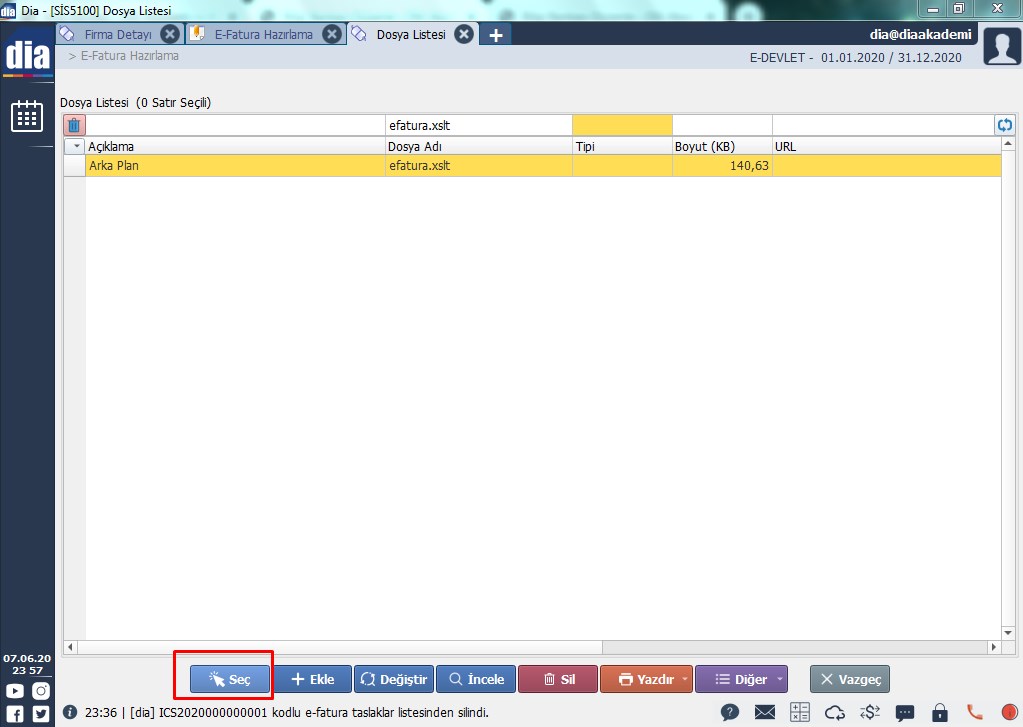
Açılan liste ekranında [F4] Ekle butonuna basıp dosya yükleme sayfası açılır. Dosya Seç butonuna basarak bilgisayarınızda kayıtlı olan .XSLT uzantılı dosya seçilir. Açıklama bilgisi de yazıldıktan sonra [F2] kaydet butonuna basılır.

Tasarım dosyanız liste ekranında görünecektir. [F2] Seç butonuna basarak tasarım seçme işlemini gerçekleştirmiş olacaksınız.
Tasarım dosyası seçildiğinde Gönderilecek Faturalar listesinde aşağıdaki şekilde görünecektir.

Göndereceğiniz faturayı seçip [F2]E-Fatura oluştur butonuna bastığınızda E-Fatura Taslakları bölümüne seçtiğiniz tasarım ile e-fatura taslağınız oluşacaktır.
3- E-Fatura açıklamalarına net yazı ile tutar değeri nasıl eklenir?
DİA masaüstü programınızda bulunan Sistem Parametreleri sayfasındaki efa.01.01 – efa.01.06 not alanlarından birine [netyaziile] ifadesini eklediğinizde, e-faturanızın açıklama kısmında tutar değeri yazı ile görüntülenecektir.

Bu alan eklendiğinde e-faturanızın açıklama alanında aşağıdaki şekilde görünecektir.

DİA’yı denemek ya da DİA ile ilgili bilgi almak için hemen formu doldurun!
4- E-Fatura satır alanında stok kart kodunu nasıl görüntüleyebilirim?
E-Faturanızın satır kısmında stok kart kodunu görüntülemek için, DİA masaüstü programınızda Sistem Parametreleri sayfasındaki efa.02.01 Description değer alanına Kart Kodu seçeneğini seçerek işlemi kaydetmeniz yeterlidir.
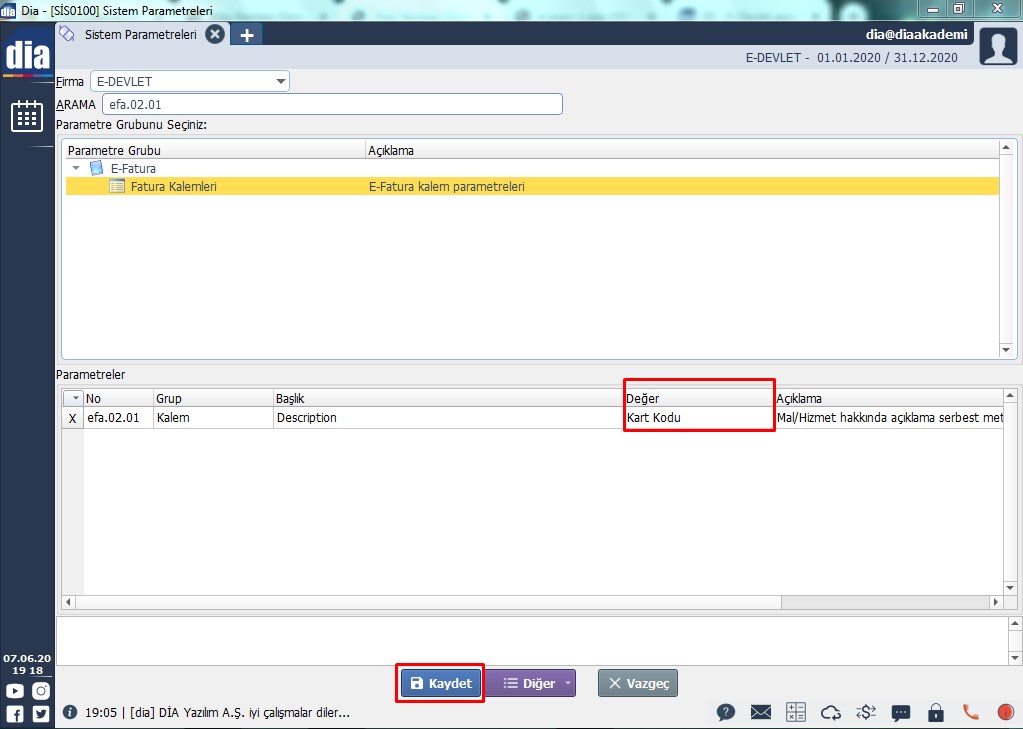
Bu alan eklendiğinde e-fatura satır alanlarında aşağıdaki şekilde görünecektir.

5- E-Faturalarımız için numara şablonunu nasıl oluşturabiliriz?
DİA masaüstü programınızda, Genel Tanımlamalar altındaki Kayıt Numara Şablonları sayfasını açarak işlemlere başlayabilirsiniz. [F4] Ekle butonuna basarak ilgili alanları doldurmanız gerekir. E-Faturalarınız için oluşturulacak numaranın 16 haneli olması gerektiğini unutmayın.
- Genel Bilgiler bölümünde, açıklama alanına gerekli bilgileri yazın.
- Filtreler kısmında, Türü alanında Satış Faturaları – Fatura No seçeneğini belirleyin. E-Fatura alanında Evet seçin. Firma alanında ise e-fatura entegrasyonu yapılmış firmayı seçmelisiniz. Diğer filtreler müşteri ihtiyaçlarına göre doldurulabilir.
- Numara bölümünde yer alan Yazı kısmına, firmanızı temsil eden harfler ile birlikte yıl bilgisi eklenmelidir. Örneğin, ABC firması için ABC2020 değeri girilmelidir.
Aşağıda şablon örneği gösterilmiştir.
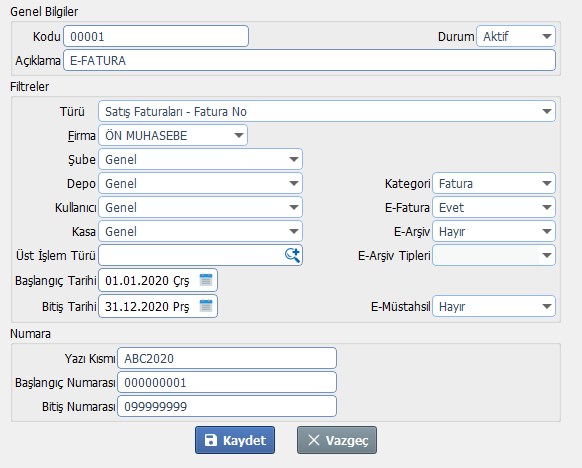
[F2] Kaydet butonuna bastığınızda fatura ekleme ekranında aşağıdaki şekilde görünecektir. Her fatura eklendiğinde numaralarınız bu ekranda sıralı olarak görünecektir.

6- E-Fatura mükellefi olan müşterilerin ön tanımlı senaryo bilgisi nasıl eklenir?
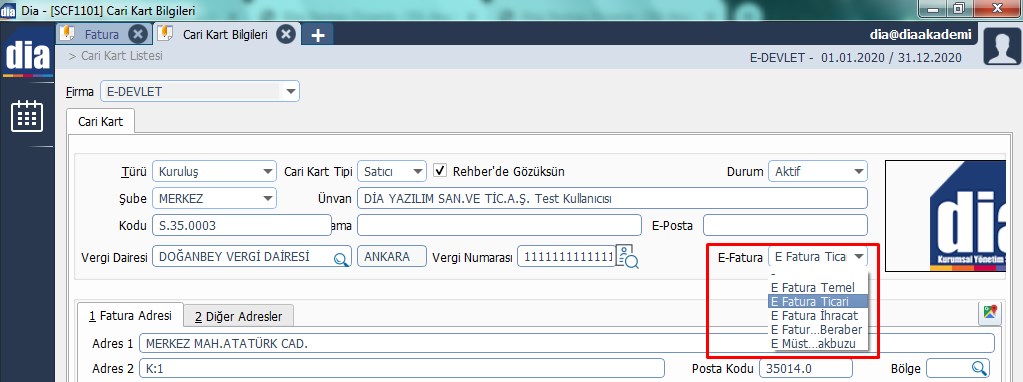
Cari Kart Listesi sayfasında, ilgili cariyi seçtikten sonra [F5] Değiştir butonuna basılır. Açılan sayfanın sağ üst köşesindeki E-Fatura açılır menüsünden gerekli değer seçilir ve işlemi tamamlamak için [F2] Kaydet butonuna basılır.
DİA’yı denemek ya da DİA ile ilgili bilgi almak için hemen formu doldurun!
İlgili Yazılar
E Defterlerin Otomatik Olarak Gönderilmesi
E-Defter Hazırlanması ve Gönderimi
Personel Bordrolarının Muhasebeleşmesi
E-Fatura Zarf Durumları ve Yapılması Gerekenler
Online SGK İşe Giriş-Çıkış İşlemi