E-Defter Kullanım Kılavuzu
Bu dokümanda sunulan bilgiler yalnızca genel bilgilendirme amaçlıdır. Şirketlerin, bu bilgileri kendi mali müşavirleri ile teyit etmeleri önem arz etmektedir. Mevzuatta meydana gelebilecek değişikliklerden kaynaklanabilecek hatalı bilgilerden DİA Yazılım A.Ş. sorumlu tutulamaz!
Gelir İdaresi Başkanlığı Tarafından Yapılması Gerekenler
E-defter oluşturmak, saklamak, koruma altına almak ve gerektiğinde ibraz etmek isteyen mükelleflerin www.edefter.gov.tr adresinden başvuru işlemlerini tamamlamaları gerekmektedir. Başvurular, sitede sunulan kılavuzlarda belirtilen adımlara göre yapılmalıdır. Başkanlık veya Genel Müdürlük, gerekli gördüğünde ek bilgi veya belge isteyebilir.
E-Defter Gönderim Tarihleri
- Gerçek kişiler, defterlerini ait olduğu ayı takip eden 3. ayın sonuna kadar güvenli elektronik imza veya mali mühür ile onaylamalıdır.
- Tüzel kişiler ise ilgili ayı takip eden 3. ayın sonuna kadar defterlerini ve hesap dönemi sonunda hazırladıkları defterlerini kurumlar vergisi beyannamesinin verileceği ayın son gününe kadar mali mühür ile onaylamalıdır.
- Elektronik defter kullanımına geçen kişiler, eski defterleri için bir ay içinde kapanış tasdiki yaptırmakla yükümlüdür.
Saklama ve İbraz Yükümlülüğü
Elektronik defterlerin ve beratların doğruluğu, bütünlüğü ve değişmezliği sağlanarak muhafaza edilmesi, talep edildiğinde okunabilir baskılarının üretilebilmesi gerekmektedir.
DİA Tarafından Yapılması Gereken İşlemler
E-defter kullanımına başlamak için E-Devlet entegrasyon lisansının bulunması gereklidir. Mahsup fişleri her belge için ayrı ayrı düzenlenmeli ve belgelerin türleri açıkça belirtilmelidir.
Mahsup Fiş Girişlerinde Dikkat Edilmesi Gereken Hususlar
- Eğer belge numarası yoksa, işlem tarihi alanı boş bırakılmalıdır.
- Satır açıklamaları eksiksiz girilmelidir.
- Belge numarası ve işlem tarihi mevcutsa, belge türü seçilmelidir.
E-defter oluşturmak için, DİA programı içerisindeki e-defter hazırlama ekranına (muh1610) girilir. Başlangıç ve bitiş tarihleri girildikten sonra, F4 tuşu ile yevmiye numaralandırması yapılır ve ardından F2 Oluştur butonuna basılarak defterler hazırlanır.
Belgelerin Kaydedilmesi ile İlgili Bilgilendirmeler
- Banka İşlemleri: Banka dekontları, belge türü “diğer” ve açıklama olarak “dekont” şeklinde kaydedilmelidir. Dekont numarası ve tarihi mevcut değilse muhasebe programının sağladığı bilgiler kullanılabilir.
- Masraf Listesi: Gider belgeleri kılavuzda belirtilen türlere göre kaydedilmelidir. Örneğin, fatura “invoice” olarak işlenmelidir. Gider belgesi uygun türde değilse, masraf formu oluşturulup “diğer” türünde kaydedilmelidir.
- Z Raporu: Gün sonunda alınan Z raporları, belge türü “diğer” ve açıklama olarak “Z Raporu” şeklinde kaydedilmelidir. Ödeme yöntemlerine göre ayrı ayrı işlenmelidir.
- Çek Bordrosu: Çek belgeleri ayrı yevmiye maddelerinde kaydedilmelidir. Çek bordrosu, belge türü “diğer” ve açıklama “Çek Bordrosu” olarak kaydedilmelidir.
- Senet Bordrosu: Senet belgeleri için ayrı yevmiye maddeleri oluşturulmalı ve senet bordrosu “diğer” belge türünde ve “Senet Bordrosu” açıklamasıyla kaydedilmelidir.
- Ücret Bordrosu: Tüm personele ait bordrolar, belge türü “diğer” ve açıklama “Ücret Bordrosu İcmali” olarak kaydedilmelidir.
- Serbest Meslek Makbuzu: Serbest meslek makbuzları, belge türü “diğer” ve açıklama “serbest meslek makbuzu” şeklinde kaydedilmelidir.
E-Defter Geçişi ve Kapanış Tasdiki
Hesap dönemi içinde e-defter uygulamasına geçen firmalar, kağıt defterlerine bir ay içinde kapanış tasdiki yaptırmalı ve ilk elektronik defterlerini 1 numaralı yevmiye maddesi ile başlatmalıdır.

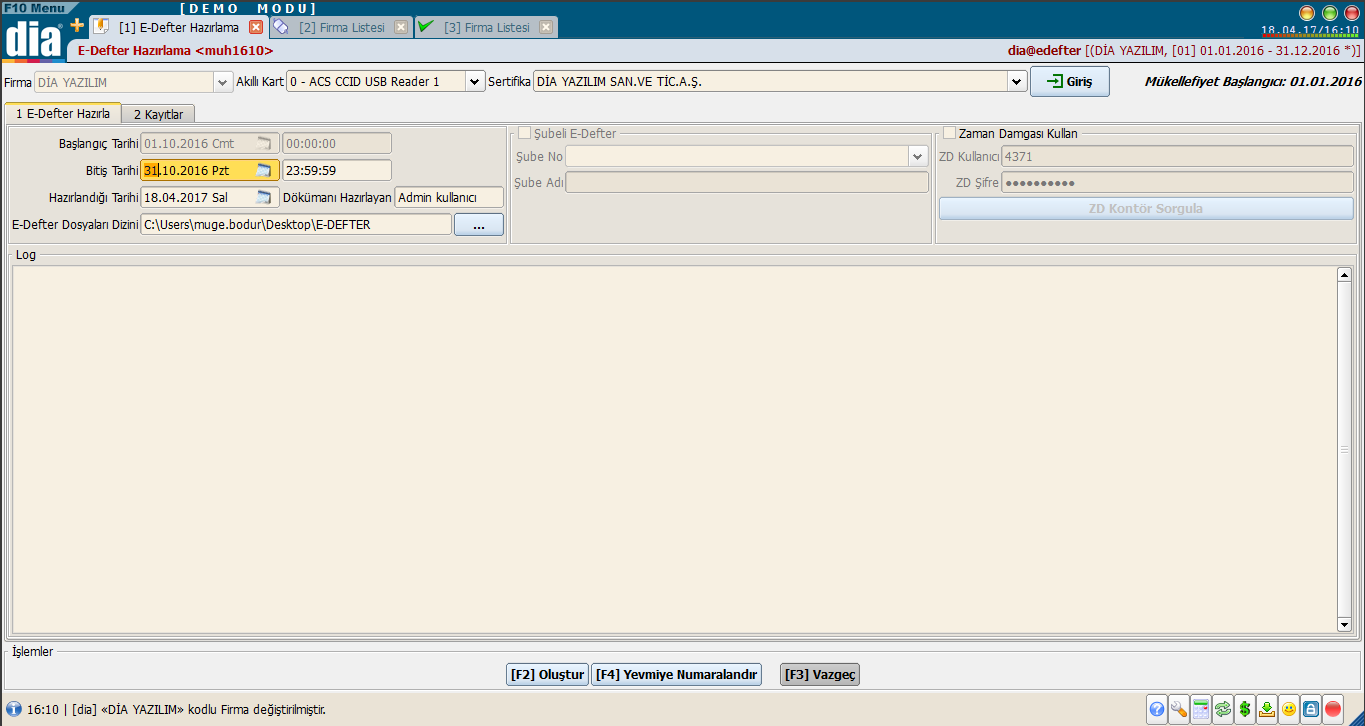
[F2 Oluştur] tuşuna basılınca sistem akıllı kartla bağlantı kurar ve pin kodunu sorar.

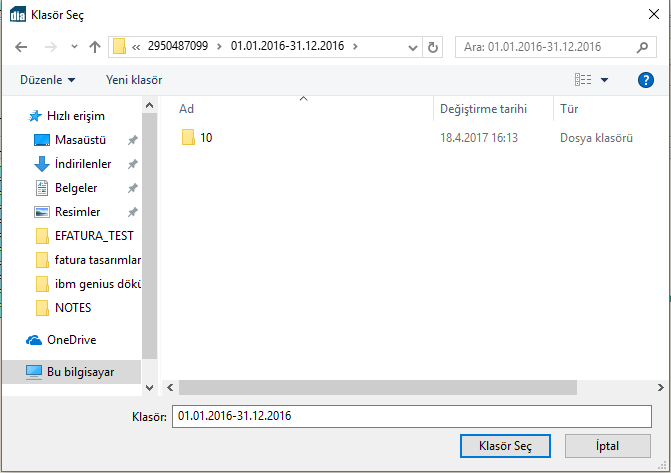
Pin kodu doğru girildikten sonra, oluşturulacak e-Defter ve berat dosyalarının kaydedileceği klasör belirlenir. Dizin seçimi tamamlandıktan sonra, e-Defterin hazırlanması için sunucuya bir istek gönderilir. Sunucu, e-Defteri oluşturur. Hazırlanan e-Defter XML dosyası, imzalama işlemine tabi tutulduktan sonra XSD ve schematron kontrollerinden geçirilir. Bu aşamada yapılan tüm kontroller, kullanıcıya aşağıdaki şekilde bildirilir.
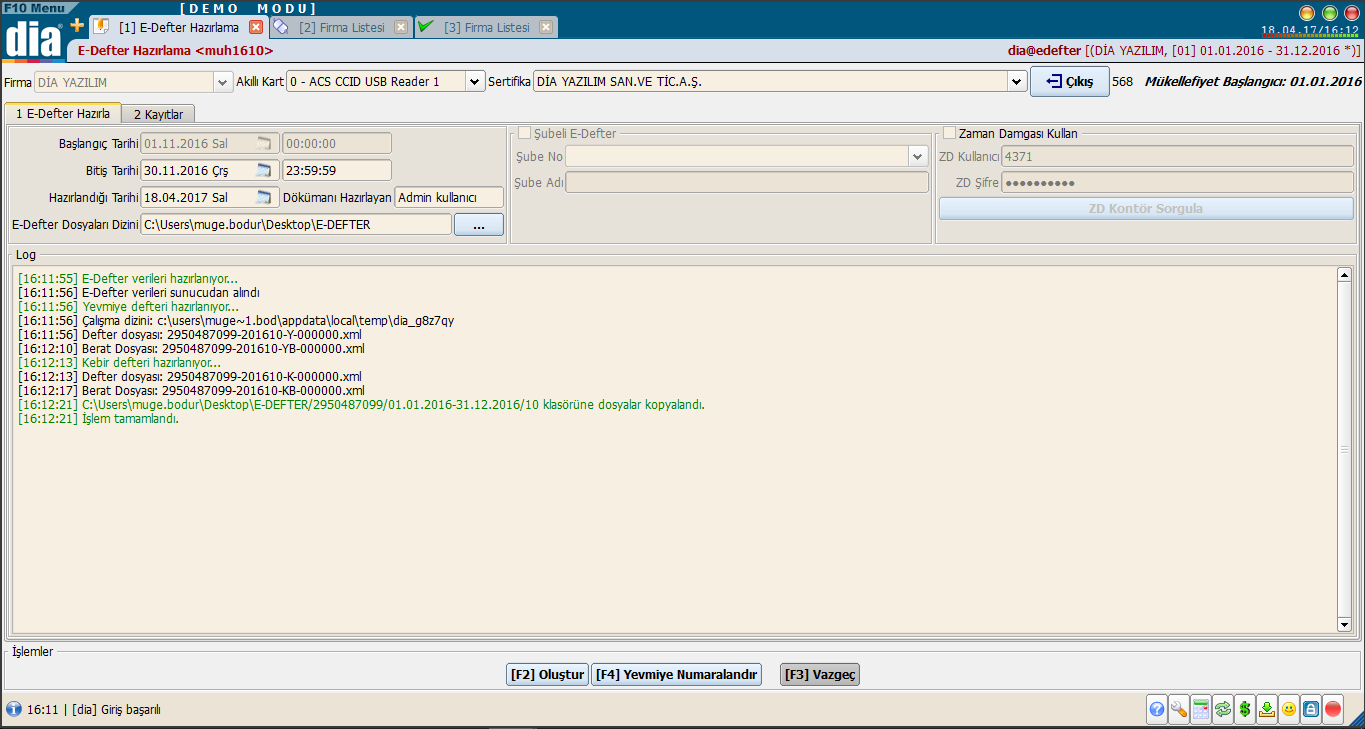
Bu kontrollerde herhangi bir sorun tespit edilmezse, berat dosyası hazırlanır. Berat dosyası da benzer şekilde imzalanarak XSD ve schematron kontrollerinden geçer.
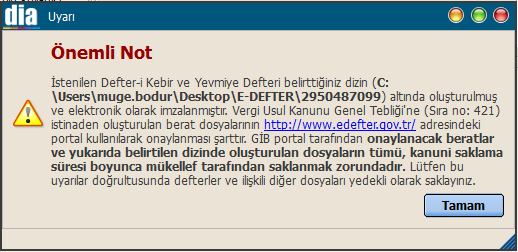
Berat ve e-Defter oluşturma işlemi tamamlandığında sistem, kullanıcıya oluşturulan dosyaların kayıt yeri ve saklama yükümlülükleri ile ilgili bilgilendirici bir mesaj gösterir.
E-Defter Dosya Oluşturma ve Kontrol Süreci
E-Defter hazırlama süreci, kullanıcı tarafından belirlenen dizinde Vergi Numarası/Yıl/Ay formatında klasörlerin açılmasıyla başlar. Bu dizin altında aşağıdaki adımlar izlenerek e-Defter dosyaları oluşturulur:
Dizin Oluşturma
Kullanıcı tarafından belirlenen dizinde aşağıdaki formatta klasörler açılır:
- Vergi Numarası/Yıl/Ay
Örneğin: 1234567890/2024/10
YEVMİYE Klasörü
Bu dizin içerisinde YEVMİYE adında bir klasör açılır.
- Yevmiye Defteri Dosya İsimlendirme Formatları:
- Tek parçalı yevmiye defteri:
1234567890-202410-Y-0000.xml - Çok parçalı yevmiye defteri:
- İlk parça:
1234567890-202410-Y-0001.xml - İkinci parça:
1234567890-202410-Y-0002.xml
- İlk parça:
KEBİR Klasörü
Aynı dizinde KEBİR adında bir klasör daha oluşturulur.
- Kebir Defteri Dosya İsimlendirme Formatları:
- Tek parçalı kebir defteri:
1234567890-202410-K-0000.xml - Çok parçalı kebir defteri:
- İlk parça:
1234567890-202410-K-0001.xml - İkinci parça:
1234567890-202410-K-0002.xml
- İlk parça:
Dosya İsimlendirme Formatı
- 1234567890: Kurumsal kullanıcılar için vergi kimlik numarası; bireysel kullanıcılar için T.C. kimlik numarası.
- 202410: Defterin hazırlandığı yıl ve ay (örneğin, Ekim 2024 için
202410). - Y/K: Yevmiye defteri için ‘Y’, kebir defteri için ‘K’.
- 0000: Tek parçalı defterler için; çok parçalı defterler için sırasıyla
0001,0002şeklinde devam eder.
Kontrol Süreci
Kayıtlar Ekranı
Defter oluşturma tamamlandığında Kayıtlar ekranına geçilir.
- Defter Kontrolü:
[F8 E-Defter Görüntüle]butonuna basılarak kontrol edilir. - Berat Kontrolü:
[F9 Berat Kontrolü]butonu ile bilgilerin doğruluğu kontrol edilir.
Hatalı Dosyaların Silinmesi
Dosya gönderiminden önce Kayıtlar ekranında kontroller yapılmalıdır. Her denemede oluşan hatalı dosyalar silinmeli ve yalnızca hatasız kayıtlar bırakılmalıdır.
Bu adımlar, e-Defter sürecinin doğru ve hatasız bir şekilde tamamlanmasına katkı sağlar.
GİB onaylı beratların portal’e yüklenme adımları
Öncelikle hazırlanan berat dosyası istenilen formatta paketlenmektedir. Sonrasında Gelir İdaresi Başkanlığı adresi herhangi bir tarayıcı vasıtasıyla açılır.
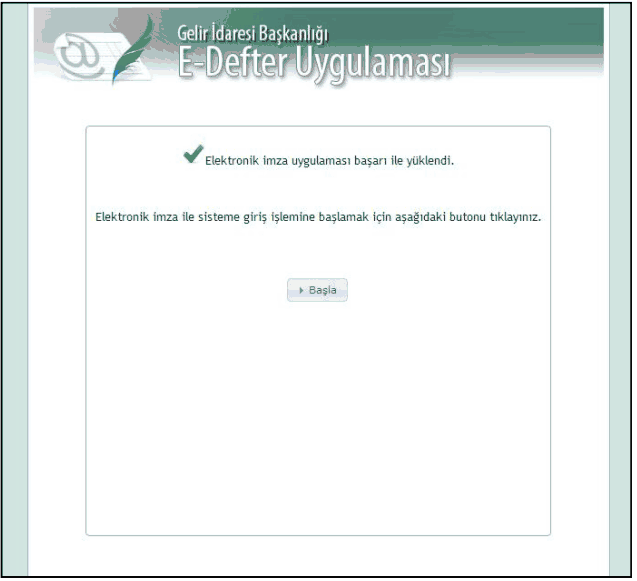
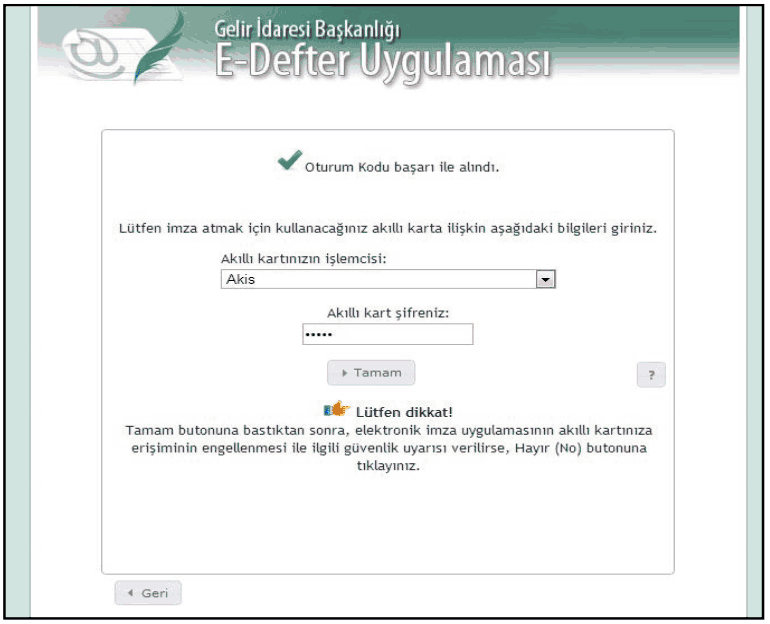
Gelen ekranda ilgili akıllı kart istemcisi seçilerek şifresi girilir.
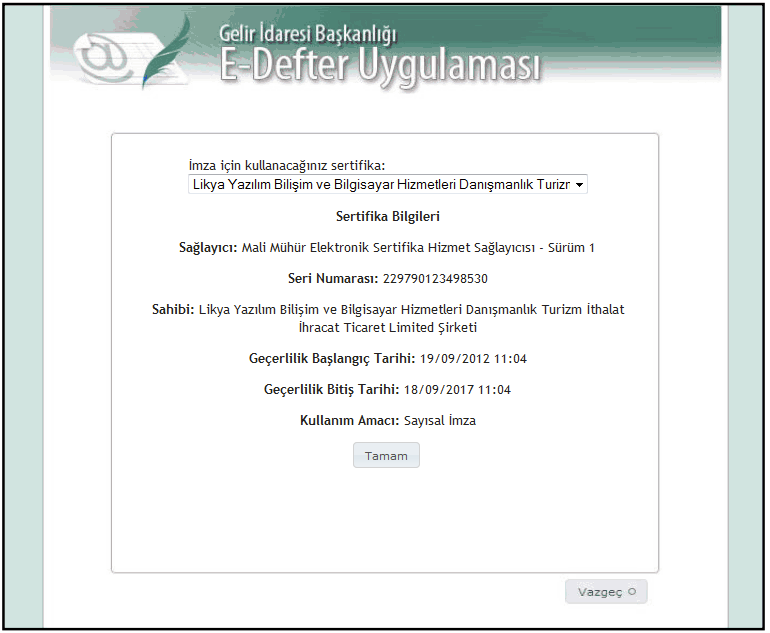
Kullanılacak sertifika bilgisi seçilir.
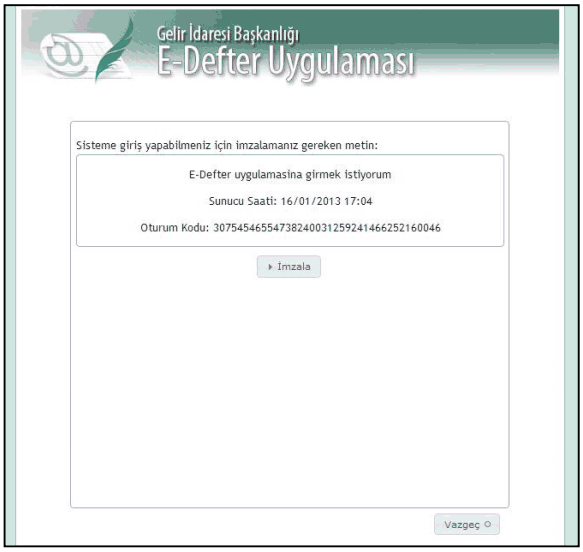
“İmzala” tuşuna basılarak sisteme girilir.
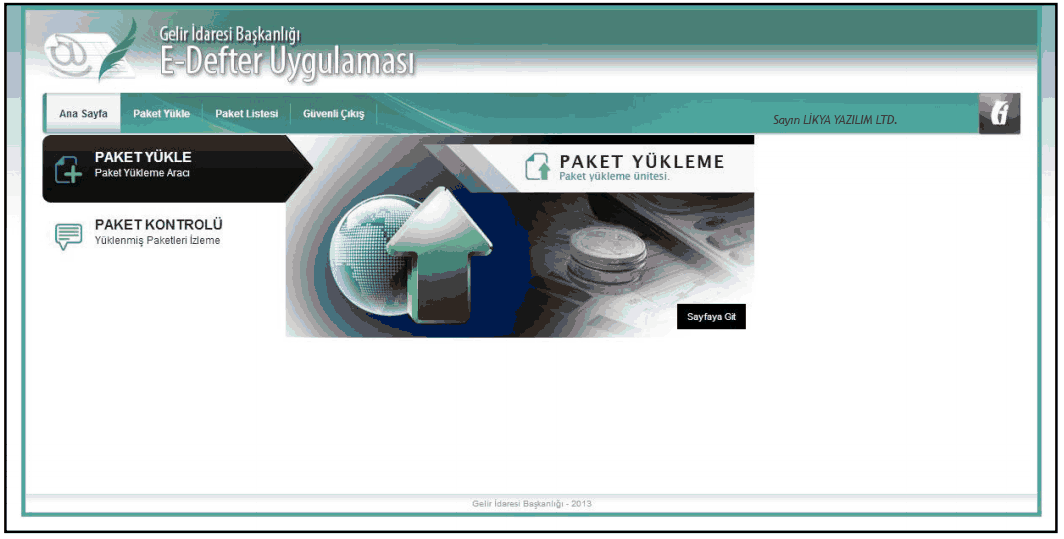
Sisteme başarılı bir şekilde giriş yaptıktan sonra Ana Ekran görüntülenir. Bu ekrandan “Paket Yükle” seçeneğine tıklanarak yükleme ekranı açılır.
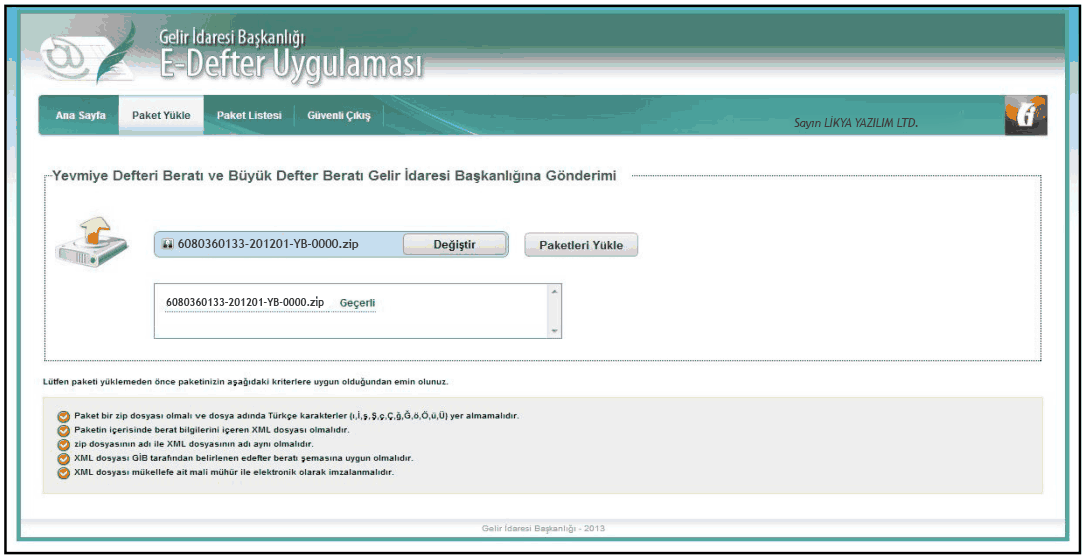
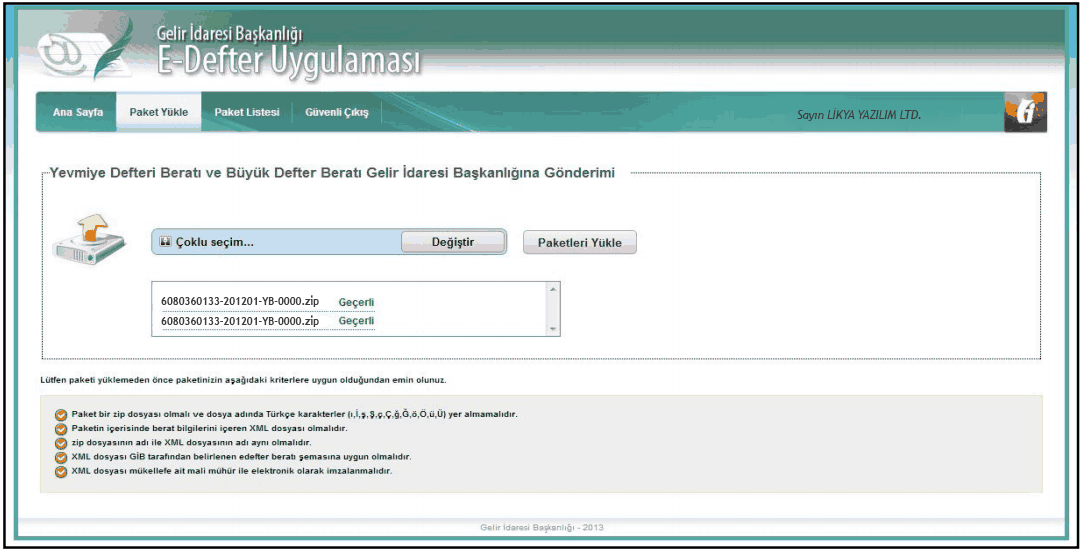
Paket Yükleme Ekranı üzerinden, “Değiştir” butonuna tıklanarak tekli veya toplu seçimle ilgili berat paketleri belirlenir. Seçim yapıldıktan sonra “Paketleri Yükle” butonuna basılarak paketlerin sisteme yükleme işlemi tamamlanır.
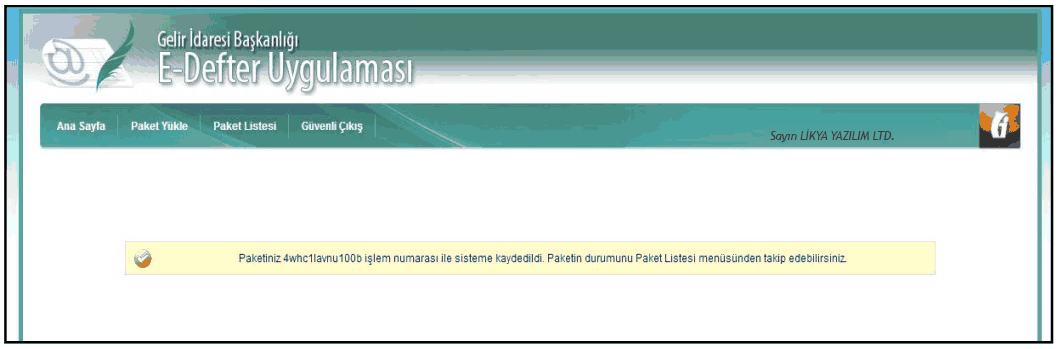
Paketler başarıyla yüklendikten sonra, sistem tarafından her yükleme işlemi için bir işlem numarası verilir. Bu işlem numarası, yükleme sürecini takip etmek ve gerektiğinde referans olarak kullanmak amacıyla saklanmalıdır.
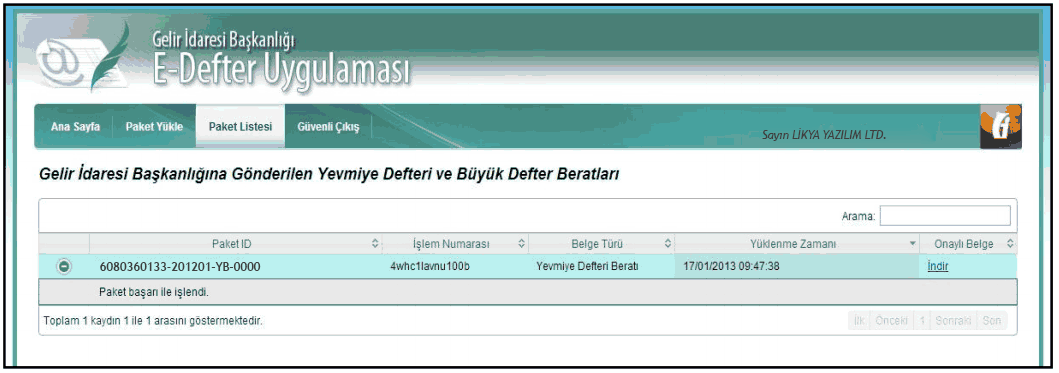
“Paket Listesi” ekranından, yüklenen paketlerin durumları kolayca takip edilebilir. Bu ekranda “İndir” butonuna basılarak, kontrolden geçen ve Gelir İdaresi Başkanlığı’nın mali mührüyle mühürlenmiş olan berat dosyaları indirilebilir. Bu dosyalar, gerektiğinde ibraz edilmek üzere sisteme kaydedilmelidir.
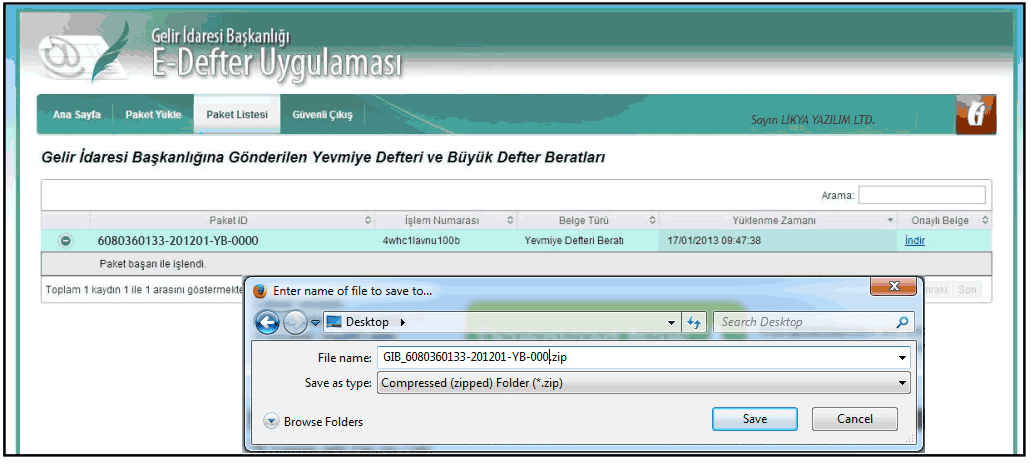
GİB tarafından onaylanan berat dosyalarının indirilmesi ve Dia’da yapılacak işlemler aşağıdaki gibidir:
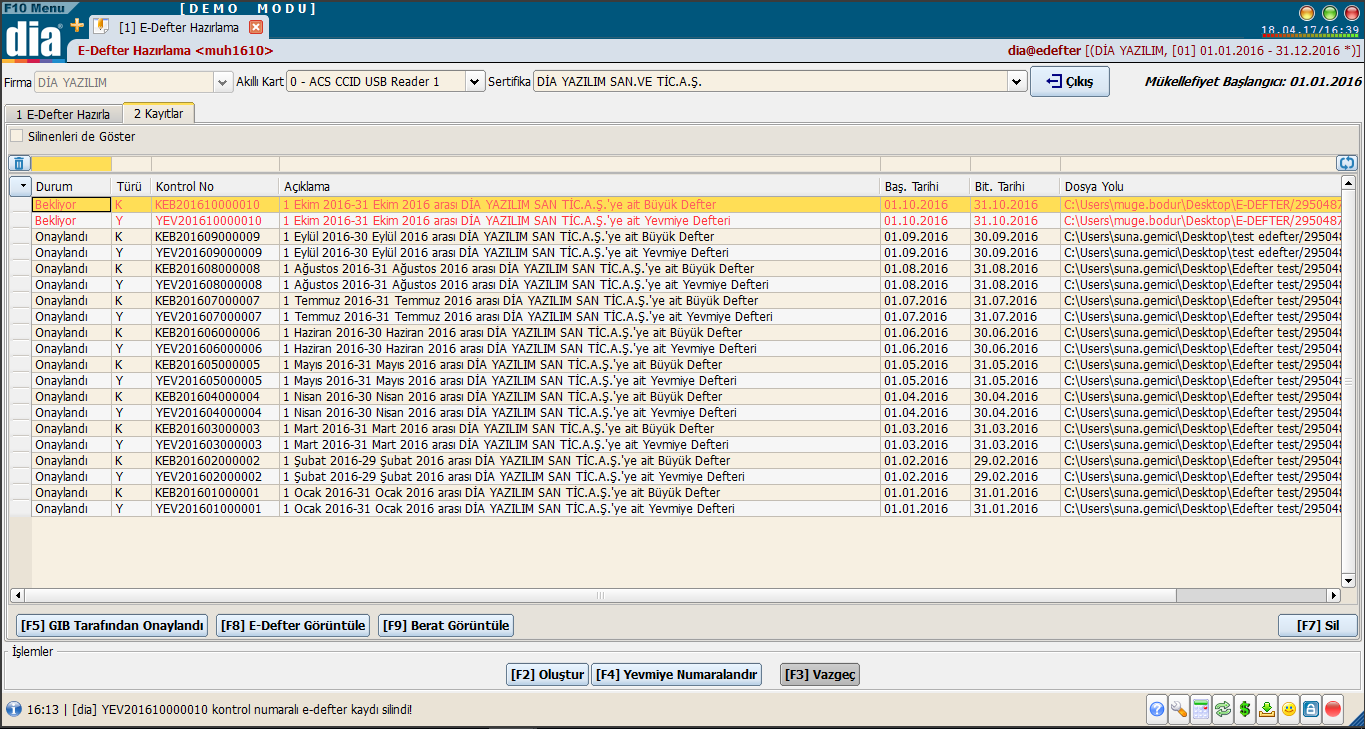
Öncelikle, GİB’den onaylı berat dosyaları indirilir ve bu dosyalar, gönderilen berat dosyasıyla aynı klasöre kaydedilir. Ardından, Dia programında e-Defter Hazırlama ekranında kayıtlar sekmesi açılır. Bu sekmede, hazırlanan tüm e-Defter dosyalarına ait log bilgileri kaydedilmektedir.
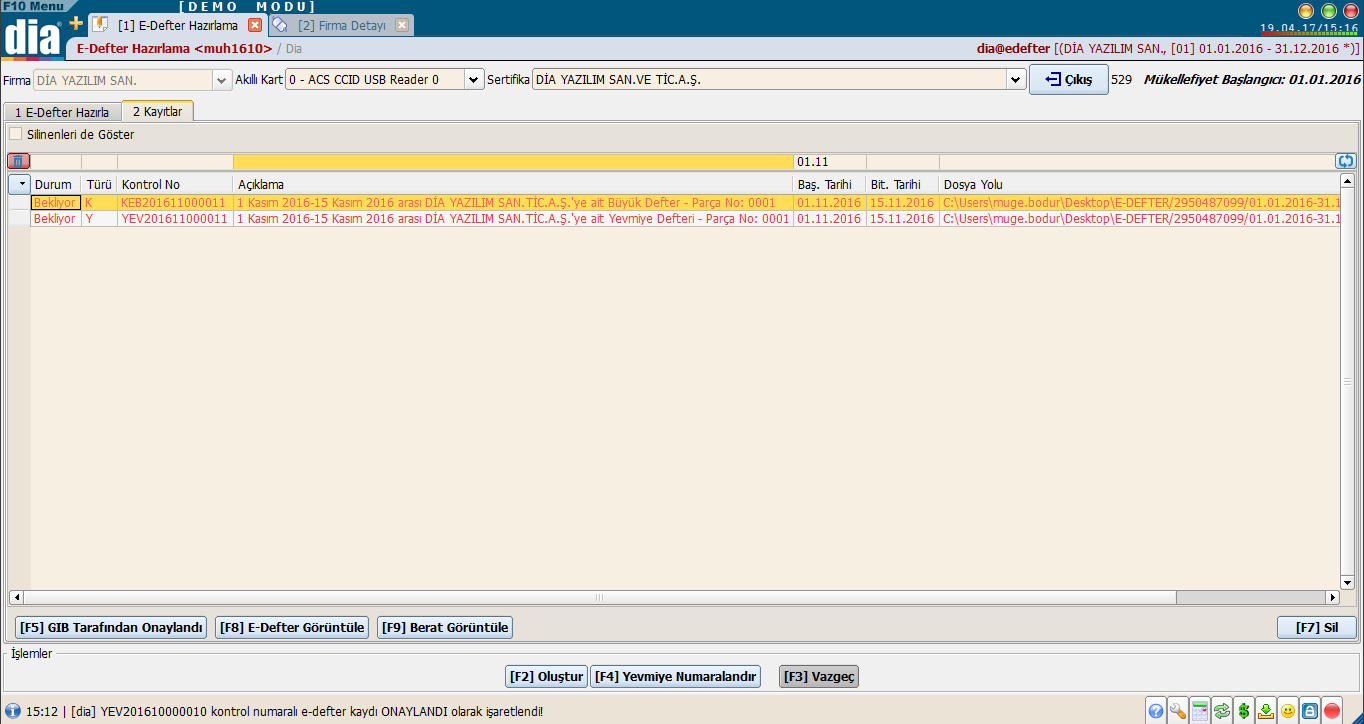
Bu ekranda henüz onaylanmamış beratlar, “Bekliyor” durumu ile kırmızı renkte gösterilmektedir. Kullanıcı, [F5 GİB Tarafından Onaylandı] tuşuna tıklayarak seçili e-Defterlerin onaylanma işlemini gerçekleştirebilir. Bu işlem sırasında sistem, GİB tarafından onaylanmış berat dosyalarının, önceden hazırlanmış olan berat dosyalarının bulunduğu klasörde aranmasını sağlar. Eğer bu dosya mevcut değilse, kullanıcıya dosyanın bulunması gerektiği konusunda bir uyarı gösterilir.
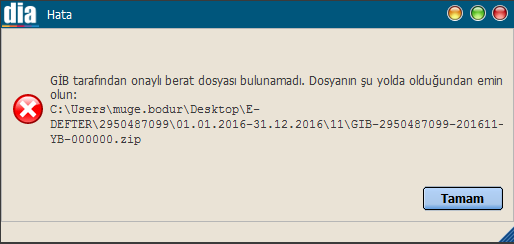
Bu kontrolün yanı sıra, GİB onaylı zip dosyası açılacak ve schematron kontrolünden geçirilecektir. Tüm bu adımlar sorunsuz bir şekilde tamamlandığında, defter ya da defterler “Onaylandı” durumuna getirilecektir.
Sonraki dönemler için e-Defter oluşturulmasına, mevcut aydaki e-Defterler onaylandıktan sonra izin verilmektedir. Onaylanan e-Defter döneminde, hiçbir muhasebe fişinin değiştirilmesine veya silinmesine izin verilmez ve yeni fiş kaydı yapılması engellenir.
[F7 Sil] butonuna tıklanarak “Bekliyor” durumundaki e-Defter logları silinebilir. Onaylanan loglar kesinlikle silinmez.
[F8 E-Defter Görüntüle] butonuna tıklanarak seçili e-Defter görüntülenebilir.
[F9 Berat Görüntüle] butonuna tıklanarak seçili e-Deftere ait berat dosyası görüntülenebilir.
E-Defter yükleme esnasında GİB tarafından bir sorun oluşursa, defteri zamanında gönderdiğini ispat edebilmek için zaman damgası kullanılması gerekmektedir.
Zaman damgası için sistem parametrelerinden “Zaman Damga Sunucusu Kullanıcı Adı” (muh.06.01) ve “Zaman Damga Sunucusu Şifresi” (muh.06.02) parametrelerinin doldurulması gerekmektedir.
Zaman damgası başvuru, kontör alımı gibi bilgiler için [Tıklayınız…]
DİA’yı denemek ya da DİA ile ilgili bilgi almak için hemen formu doldurun!

İlgili Yazılar
E Defterlerin Otomatik Olarak Gönderilmesi
E-Defter Hazırlanması ve Gönderimi
Personel Bordrolarının Muhasebeleşmesi